ローソンデジタルイノベーション(LDI)のiOS/Android開発リーダーの阪口です。
今回は、最近Xcode16系で発生した実機(iPhoneまたはiPad)デバッグ時のトラブルの対処法についてTipsを2点紹介します。
実機デバッグ時のTips
Tips1:初接続の実機ですぐ実行ができないとき
初接続の実機の場合、実機のシンボルコピーが完了しないと、アプリの実行ができません。
シンボルコピーが未完了の場合、Xcodeでアプリを実行するとビルド完了後に以下のダイアログが表示されます。
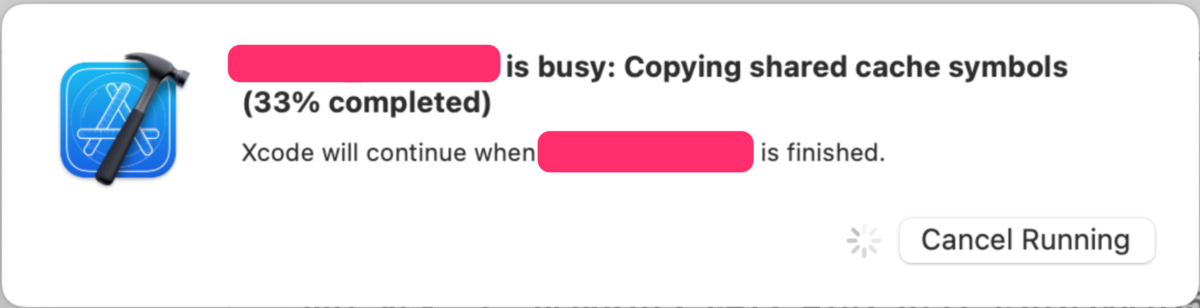
そのため、アプリが実行できるように実機のシンボルコピーが完了するまで待つ必要があります。
また、シンボルのコピー時間が長いため、コピー時間短縮方法を2点下記に記載します。
対処1:実機接続前にXcodeをクリーン
実機接続前に、以下を実施することでコピー時間が短縮されます。
- Xcode > Product > Clean Build Folder... を実行
- Xcodeを再起動
Copying shared cache symbols from … | Apple Developer Forums から引用
For me this worked:
Product -> Clean Build Folder (Shift Cmd K)
Restart Xcode.
対処2:ビルド前から予めMacに実機を接続
アプリのビルド有無に関わらず、Macに接続することで実機のシンボルコピーが開始されます。
ビルドする前に予めMacに接続し、シンボルコピーを完了させます。
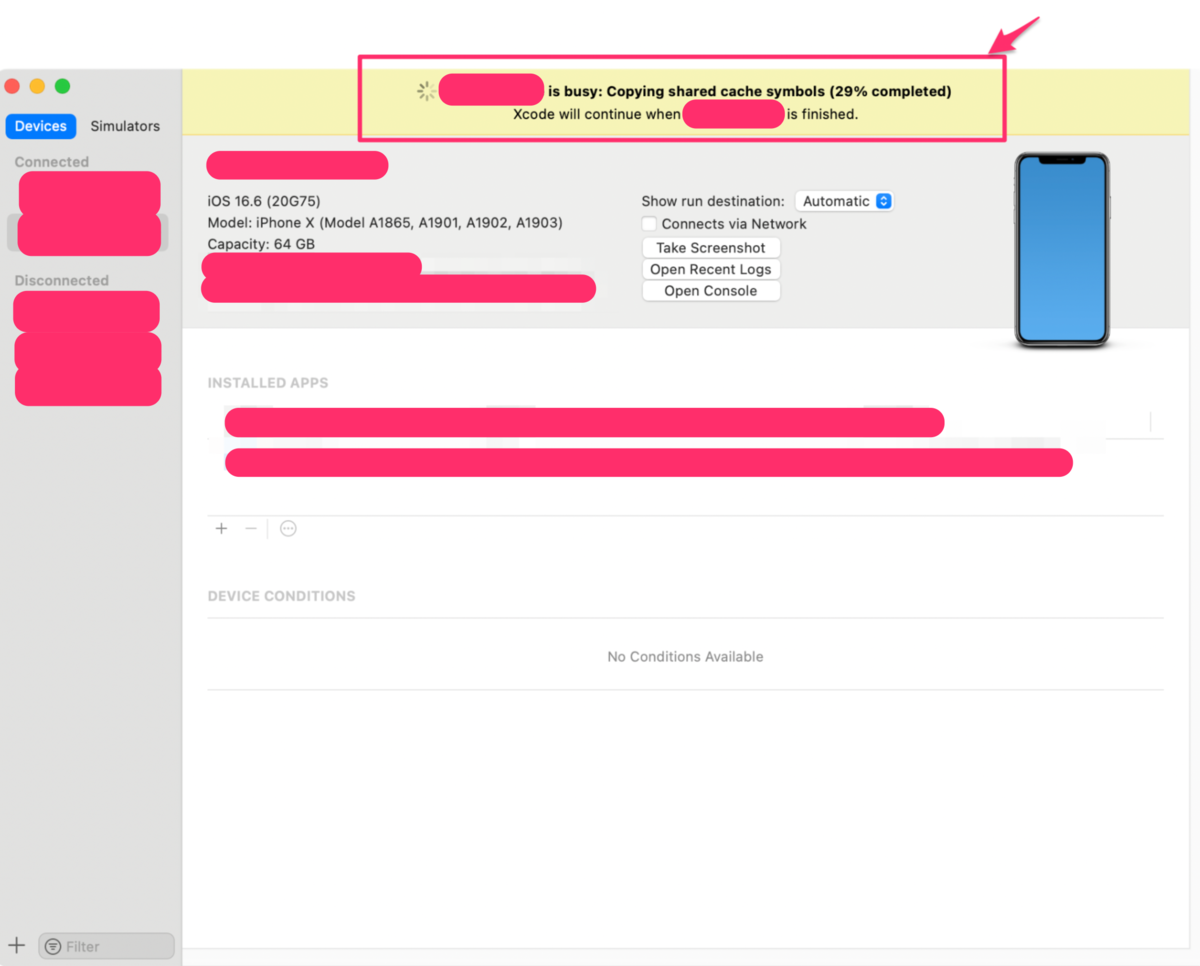
コピーの進行状況は、Xcode > Window > Devices and Simulators で確認することができます。
Tips2:アプリのインストール時間が長いとき
Xcode16系で、実機へデバッグ実行するときアプリのインストール時間が長い時の対処方法について紹介します。
iOS18, 17
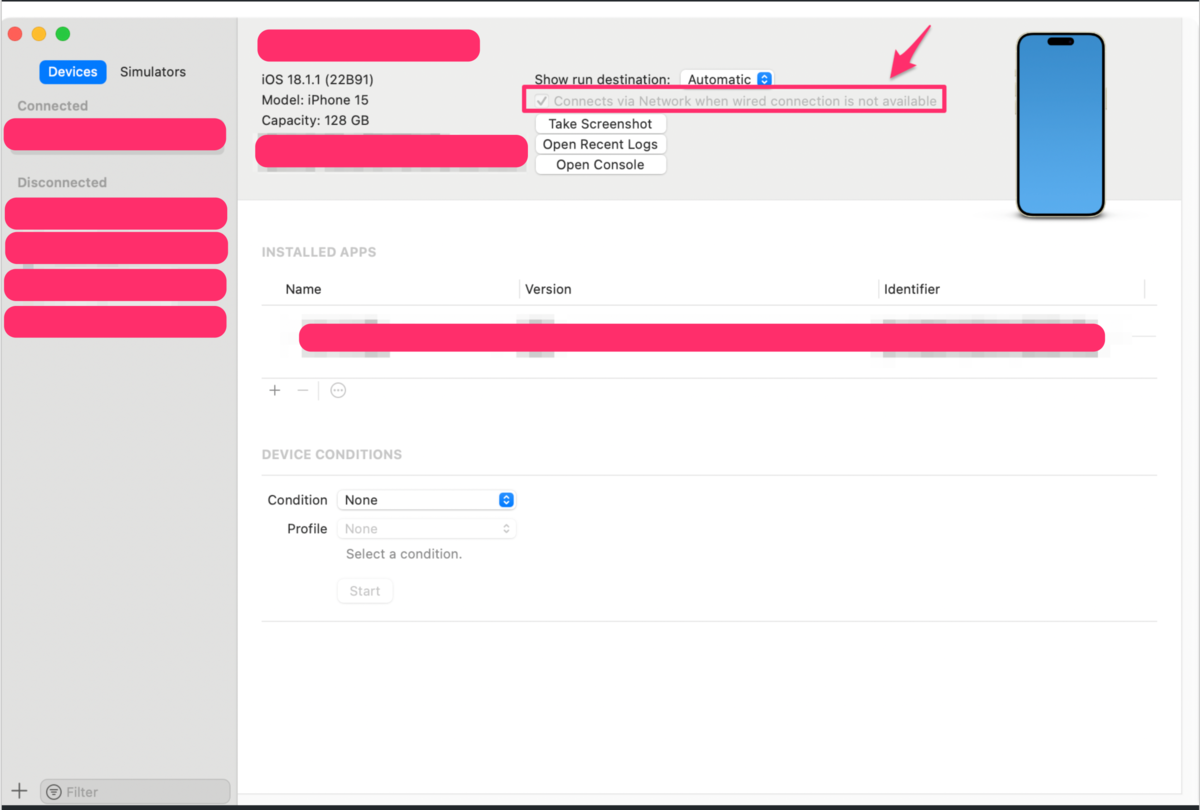
実機接続設定
ネットワーク経由接続が無効化できない
有線接続ができない場合は、ネットワーク経由で接続される
デバッグ実行時の対処法
有線で繋いでいたら、実行時のインストール時間の長さは基本的には問題ありません。
ただし、稀に有線接続でもインストール時間が長い時があります。 その場合、Xcodeがネットワーク経由で接続に勝手に切り替わっている可能性が高いため、以下どちらかを実施するとインストール時間が改善します。
- 実機側のWi-fiとBluetoothをオフにする
- Mac側のネットワークを変更(Wi-fiをオフにして有線LANでネットワーク接続状態にするなど)
実機とMacと違うネットワークになるため、接続設定が有線接続のみになりインストール時間が改善します。
iOS16, 15
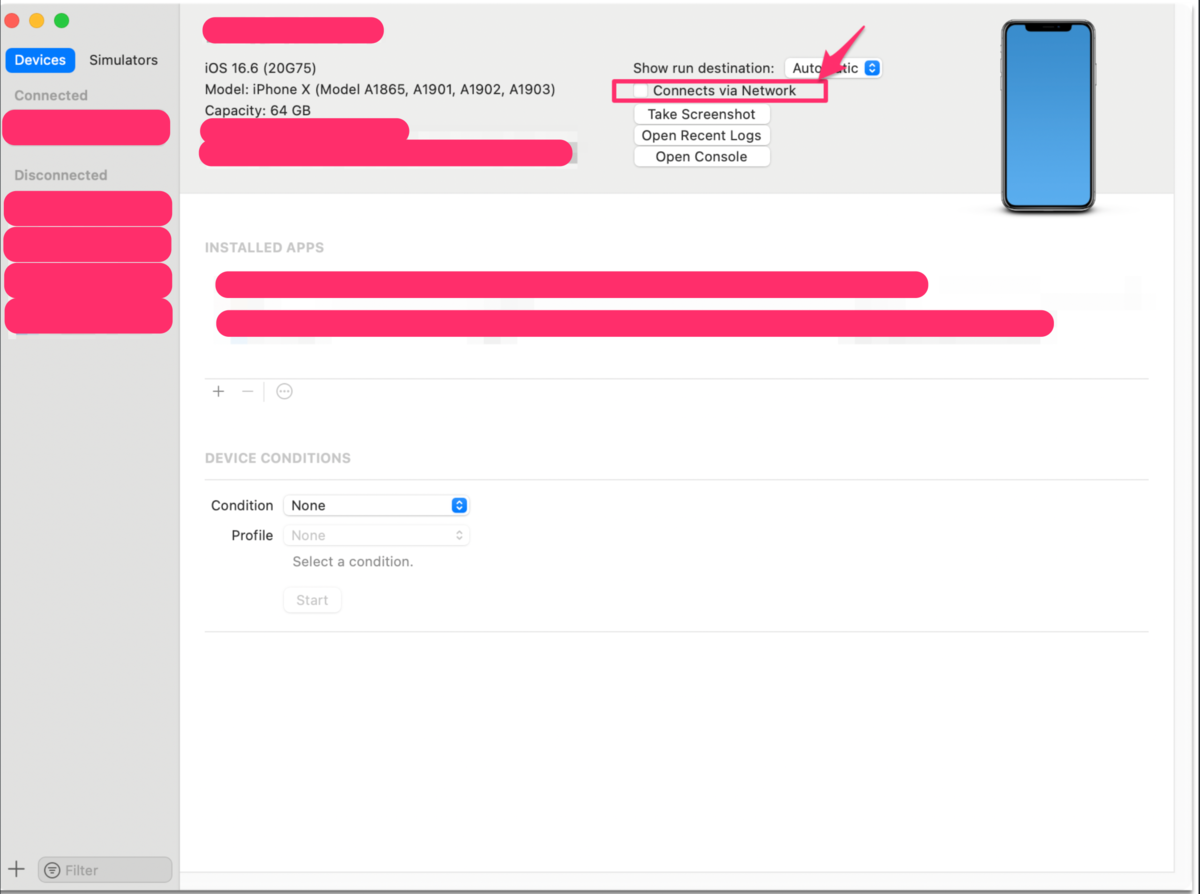
実機接続設定
ネットワーク経由接続が無効化できる
デバッグ実行時の対処法
有線で繋いでいても、インストール時間が遅い場合、Xcodeが無線からインストールしようとしている可能性があるため、ネットワーク経由接続を無効化します。
最後に
今回はXcode16系で実機ビルド時のTipsを2件紹介させていただきました!
このTips共有が誰かのお役に立てれれば幸いです。
また、LDIに興味が出てきた方、または応援いただける方は是非「読者になる」で応援していただけますと嬉しいです!
よろしくお願いいたします。
